
دليل المواطن (الطالب والمراجع)
نسخة محدّثة بتاريخ 2026-10-11
هذا الدليل موجَّه إليك أنت مُقدّم الطلب: سواء كنت طالباً في جامعة الأنبار تقدّم عبر «استمارة الطالب»، أو موظفاً أو مواطناً من خارج الجامعة تقدّم عبر «الاستمارة العامة». يشرح لك بخطوات بسيطة كل ما تحتاجه في منصة «شعبة شؤون المواطنين»: إنشاء حساب، تقديم طلب ومتابعته حتى الإغلاق، إدارة حسابك وإشعاراتك، والخدمات التي لا تحتاج حساباً (متابعة الطلب عبر رمز QR، استطلاع الرضا، والشكوى المجهولة). الهدف أن تنجز معاملتك بنفسك دون الحاجة لمراجعة الشعبة في الأمور الروتينية.
أولاً: إنشاء حساب جديد
لتقديم طلب ومتابعته تحتاج حساباً. من صفحة الدخول اضغط «إنشاء حساب جديد»، أو افتح صفحة التسجيل مباشرة.
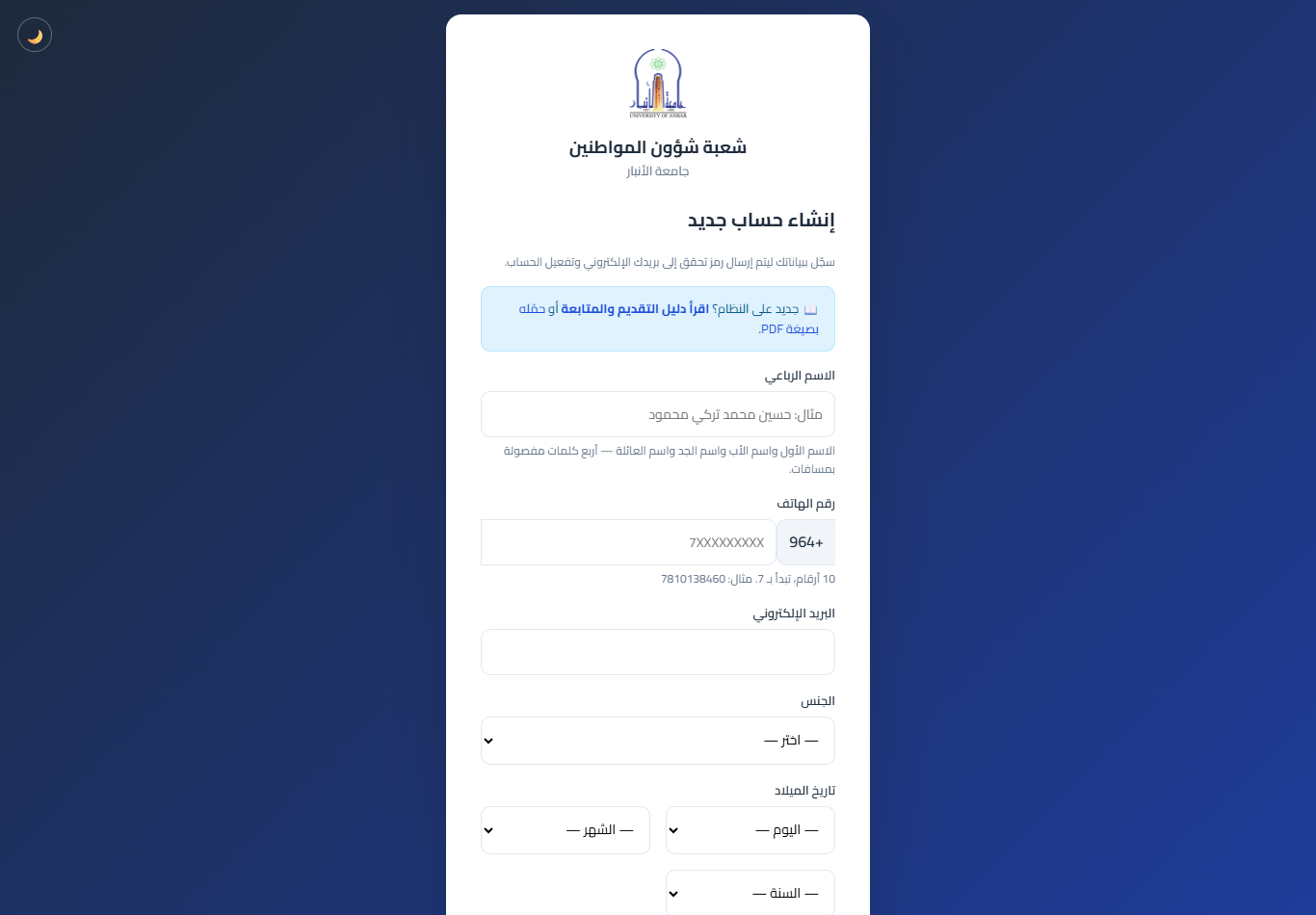
الخطوات
- الاسم الرباعي: اكتب اسمك من أربع كلمات مفصولة بمسافات: الاسم الأول، ثم اسم الأب، ثم اسم الجد، ثم اسم العائلة. مثال: حسين محمد تركي محمود. لماذا؟ لأن المعاملات الرسمية تُحرَّر بالاسم الرباعي، وإن أدخلت أقل من أربع كلمات سيرفض النظام الحفظ.
- رقم الهاتف: رقم عراقي من 10 أرقام يبدأ بـ 7، مثال:
7810138460(بدون صفر في البداية وبدون مفتاح الدولة؛ النظام يضيف 964+ تلقائياً). - البريد الإلكتروني: اكتب بريداً صحيحاً تصل إليه الرسائل، فسيُرسَل إليه رمز التفعيل وكل الإشعارات.
- الجنس: اختر «ذكر» أو «أنثى».
- تاريخ الميلاد: اختره من ثلاث قوائم: اليوم، ثم الشهر (بالأسماء: كانون الثاني، شباط، آذار…)، ثم السنة.
- الفئات ذات الأولوية (اختياري) — راجع القسم التالي.
- كلمة المرور: 8 أحرف على الأقل، ثم أعد كتابتها في «تأكيد كلمة المرور».
- اضغط «إنشاء الحساب».
الفئات ذات الأولوية وإثباتها
إن كنت تنتمي لإحدى الفئات ذات الأولوية، فحدِّدها ليُعامَل طلبك وفق ذلك. الفئات المتاحة:
- ذوو الإعاقة
- ذوو الشهداء
- ذوو السجناء
- النازحون
- يمكنك اختيار أكثر من فئة.
- عند تأشير أي فئة يظهر لك حقل رفع ملف خاص بها، ويجب إرفاق مستند يثبت الانتماء لكل فئة اخترتها (صورة أو ملف PDF). بدون المرفق لن يُقبل التسجيل.
- إن لم تكن تنتمي لأي فئة، أشّر على «لا أنتمي لأي فئة» (هذا الخيار لا يجتمع مع الفئات؛ اختياره يلغي تأشير بقيتها).
ثانياً: تفعيل الحساب برمز البريد الإلكتروني
بعد التسجيل ننقلك إلى صفحة التأكيد، ونرسل رمزاً من 6 أرقام إلى بريدك.
- افتح بريدك وانسخ الرمز.
- اكتبه في خانة «رمز التحقق (6 أرقام)».
- اضغط «تأكيد الحساب». عند النجاح يُفعَّل حسابك ويُسجَّل دخولك مباشرة إلى لوحتك.
لم يصلني الرمز؟
- تحقّق من مجلد الرسائل غير المرغوب فيها (Spam / Junk) — كثيراً ما تصل إليه الرسائل الآلية.
- انتظر دقيقة أو دقيقتين، فقد يتأخر وصول البريد قليلاً.
- إن لم يصل، اضغط «إعادة إرسال الرمز» لإرسال رمز جديد.
- الرمز صالح لمدة 15 دقيقة؛ بعدها اطلب رمزاً جديداً. لا تشارك الرمز مع أي أحد.
ثالثاً: تسجيل الدخول
- في خانة «البريد الإلكتروني أو رقم الهاتف» اكتب أياً منهما.
- اكتب كلمة المرور، ثم اضغط «دخول».
رابعاً: نسيت كلمة المرور
- من صفحة الدخول اضغط «نسيت كلمة المرور؟».
- اكتب بريدك أو رقم هاتفك واضغط «إرسال الرمز».
- ستصلك رسالة برمز من 6 أرقام (إن كان الحساب مسجلاً).
- في صفحة إعادة التعيين، اكتب الرمز وكلمة المرور الجديدة (8 أحرف على الأقل) واضغط «تحديث كلمة المرور».
- ثم سجّل الدخول بكلمتك الجديدة.
خامساً: لوحتي (الصفحة الرئيسية بعد الدخول)
«لوحتي» تعطيك نظرة سريعة على طلباتك عبر أربع بطاقات:
- طلبات مفتوحة: قيد الإجراء ولم تُغلق بعد.
- بحاجة استكمال: طلبات طلبت الشعبة منك إكمال نواقصها (تحتاج تدخلك).
- طلبات منتهية: التي أُغلقت أو تمت الموافقة عليها أو رُفضت أو سُحبت.
- طلبات اليوم: كم طلباً قدّمت اليوم من أصل الحد المسموح.
تحتها أزرار سريعة لتقديم طلب جديد وعرض كل الطلبات، وجدول بآخر طلباتك مع حالة كل طلب وزر «عرض».
سادساً: تقديم طلب جديد
اضغط «تقديم طلب جديد» من اللوحة أو القائمة. في الأعلى ستختار صفتك:
- استمارة طالب: إن كنت طالباً في الجامعة.
- استمارة عامة (موظف / مواطن): إن كنت موظفاً أو مواطناً من خارج الجامعة.
يظهر لك تنبيه يؤكّد الصفة التي تقدّم بها الآن، ويمكنك التبديل بالضغط على الزر الآخر في الأعلى.
1) إلى أين تريد تقديم طلبك؟ (الجهة المقصودة)
أول خطوة أن تختار الجهة المقصودة من القائمة. اختر الجهة التي يخص طلبك اختصاصها:
- 🏛️ رئاسة الجامعة — الأمور العائدة لرئاسة الجامعة.
- 🗂️ المساعد الإداري — الأمور الإدارية.
- 🎓 المساعد العلمي — الأمور العلمية والأكاديمية.
- 🏫 إحدى الكليات — الأمور الخاصة بكلية محددة.
بمجرد اختيارك تظهر رسالة تأكيد: «سيتم تقديم طلبك إلى…». سيصل طلبك إلى موظفي تلك الجهة فقط.
2) بيانات مقدم الطلب
- الاسم الرباعي ورقم الهاتف الأساسي يظهران للقراءة فقط (مأخوذان من حسابك).
- رقم هاتف ثانٍ (اختياري): رقم بديل يصلك عليه التواصل إن تعذّر الوصول للأول — ويُحفظ لطلباتك القادمة.
- الجنس وتاريخ الميلاد للقراءة فقط هنا، لأنهما يؤخذان من صفحة «حسابي». إن لم تكن قد حدّدتهما بعد، سيظهر تنبيه ويطلب منك إكمالهما في «حسابي» قبل تقديم أي طلب.
3) عنوان السكن
عبّئ: المحافظة (من القائمة)، المدينة/القضاء، المنطقة/الناحية، وأقرب نقطة دالة. هذه الحقول قصيرة بحدود عدد أحرف محدد، فاكتب باختصار ووضوح.
4) البيانات الدراسية (لاستمارة الطالب)
- الكلية والقسم.
- المرحلة (الأولى… السادسة، أو دراسات عليا).
- نوع الدراسة (صباحي/مسائي/موازي/ماجستير/دكتوراه/أخرى). عند اختيار «أخرى» يظهر حقل لتوضيحها، وعند الماجستير أو الدكتوراه يظهر حقل «قناة القبول».
4) البيانات الوظيفية (للاستمارة العامة)
- الشهادة (إعدادية… دكتوراه). عند اختيار ماجستير أو دكتوراه يظهر حقل «اللقب العلمي».
- الاختصاص والمهنة الحالية.
- مكان العمل: اختر واحداً مما يلي، وتتغيّر الحقول تبعاً لاختيارك:
- كلية من كليات الجامعة — تختار الكلية ثم تكتب القسم.
- رئاسة الجامعة — تكتب القسم.
- أخرى (خارج الجامعة) — تكتب اسم جهة العمل.
- لا يوجد — يُخفى عندها حقل تاريخ التعيين.
- تاريخ التعيين (عند وجود مكان عمل) — يُختار من ثلاث قوائم: اليوم/الشهر/السنة.
5) تفاصيل الطلب
- عنوان الطلب: اختر الفئة المناسبة من القائمة؛ ويُحدَّد عنوان الطلب منها تلقائياً. قد تظهر لك ملاحظة بالمرفقات المطلوبة لتلك الفئة.
- إن اخترت فئة من نوع «أخرى» يظهر حقل «حدد نوع الطلب» لتكتب فيه موضوعك.
- نص الطلب: اكتب طلبك بصيغة رسمية واضحة (20 حرفاً على الأقل). يمكنك تعديله لاحقاً عند الحاجة.
6) طلب سابق بنفس الموضوع
إن سبق أن قدّمت طلباً بنفس الموضوع لجهة أخرى، أشّر «نعم» واذكر: الجهة السابقة، عنوان الطلب السابق، ونتيجته/الإجراءات المتخذة. هذا يساعد الموظف على فهم خلفية معاملتك.
7) كيف وصلت إلينا؟
اختر الوسيلة التي عرفت بها الخدمة (لأغراض إحصائية تطوّر بها الشعبة خدماتها):
- مراجعة مباشرة للشعبة
- موقع الجامعة الإلكتروني
- الخط الساخن (الهاتف المعتمد)
- وسائل التواصل الاجتماعي
- من صديق أو زميل
- البريد الإلكتروني الرسمي
- أخرى (يظهر حقل لتحديدها)
8) المرفقات
- صور: حتى 20 صورة، حجم كل صورة حتى نحو 5 ميغابايت (ويضغطها النظام تلقائياً لتصغيرها، فلا تقلق من حجم صور الهاتف).
- ملفات PDF: حتى 3 ملفات، حجم كل ملف حتى نحو 10 ميغابايت.
- اضغط حقل الاختيار وأضف صورة أو أكثر؛ يمكنك الضغط ثانيةً لإضافة المزيد دون أن تفقد ما اخترته سابقاً (الملفات تتراكم).
- تظهر قائمة بالملفات المختارة مع حجم كل ملف.
- لإزالة ملف قبل الإرسال اضغط «✕ إزالة» بجانبه.
أخيراً اضغط «إرسال الطلب». عند النجاح تظهر رسالة فيها رقم المتابعة الخاص بطلبك، وتُنقل إلى صفحة الطلب.
سابعاً: متابعة طلباتي
من «طلباتي» ترى جدولاً بكل طلباتك: رقم المتابعة، النوع (طلبة/عامة)، العنوان، الحالة، التاريخ، وزر «عرض». اضغط «عرض» لفتح صفحة الطلب.
ماذا تجد في صفحة الطلب؟
- رقم المتابعة والحالة الحالية وتاريخ التقديم ونص طلبك.
- سير الحالة: خط زمني يعرض كل تحديث على طلبك مع ملاحظة الموظف العلنية إن وُجدت.
- المرفقات: يمكنك فتح أي مرفق أو تنزيله.
- زرّا الطباعة: «🖨️ طباعة بسيطة» و«📄 PDF» لحفظ نسخة من طلبك (تتضمن رمز QR للمتابعة).
مفتاح الحالات (ماذا تعني كل حالة؟)
| الحالة كما تظهر لك | معناها |
|---|---|
| مقدم حديثاً | وصل طلبك وسُجّل، ولم تبدأ مراجعته بعد. |
| قيد المراجعة | الموظف المختص يدرس طلبك الآن. |
| معلق - يحتاج استكمال | ينقص طلبك شيء ويحتاج تدخلك لإكماله (انظر «الاستكمال» أدناه). |
| محال لجهة مختصة | أُحيل طلبك إلى جهة أخرى أقدر على معالجته. |
| مرفوع للسيد رئيس الجامعة | رُفع طلبك إلى رئاسة الجامعة للبتّ فيه. |
| موافق عليه | تمت الموافقة على طلبك. |
| لم تحصل الموافقة | لم يحصل طلبك على الموافقة (مرفوض). |
| مسحوب | سُحب الطلب بناءً على طلبك. |
| بانتظار موافقة الإغلاق | اكتملت المعالجة وينتظر الطلب اعتماد إغلاقه. |
| مغلق | أُنجز الطلب وأُغلقت المعاملة. عند الإغلاق يصلك استطلاع الرضا. |
الاستكمال (عندما يُطلب منك إكمال طلبك)
إذا صارت حالة طلبك «معلق - يحتاج استكمال»، يظهر داخل الطلب نموذج يتيح لك تعديل بيانات الطلب وإضافة مرفقات جديدة. لماذا؟ لأن الموظف يحتاج معلومة أو مستنداً ناقصاً لإكمال معاملتك.
- عدّل الحقول الناقصة أو صحّح نص الطلب.
- أضف أي مرفقات مطلوبة.
- اضغط «إعادة الإرسال للمراجعة» ليعود طلبك إلى الموظف.
سحب الطلب
إن لم تعد بحاجة إلى الطلب، يمكنك طلب سحبه (ما دام غير مغلق ولا مرفوض ولا مسحوب).
- في أسفل صفحة الطلب، تحت «طلب سحب الطلب»، اكتب سبب السحب (إلزامي، 10 أحرف على الأقل).
- اضغط «تقديم طلب السحب».
ثامناً: حسابي
من «حسابي» تدير معلوماتك الشخصية.
ما يمكنك تعديله مباشرة
- رقم هاتف ثانٍ.
- الجنس وتاريخ الميلاد — يُحفظان ويُستخدمان في كل طلباتك المستقبلية، دون حاجة لموافقة أحد.
- كلمة المرور — اتركها فارغة إن لم ترغب بتغييرها.
ثم اضغط «حفظ التغييرات».
الفئات ذات الأولوية ومراجعة مرفقاتها
يمكنك تعديل فئاتك في أي وقت. عند إضافة فئة جديدة يجب إرفاق ما يثبت الانتماء إليها؛ أما الفئات الموجودة مسبقاً فتبقى بمرفقاتها (اترك حقل المرفق فارغاً إن سبق إرفاقه).
تحت «حالة مرفقات الفئات ذات الأولوية» ترى حالة كل مرفق:
| الحالة | معناها وماذا تفعل |
|---|---|
| قيد المراجعة | الموظف يتحقق من مستندك؛ لا إجراء مطلوب منك. |
| مقبول | تم قبول المستند واعتماد انتمائك للفئة. |
| مرفوض | لم يُقبل المستند (قد تظهر ملاحظة الموظف بالسبب). ارفع المستند الصحيح من نموذج الفئات أعلى الصفحة ثم احفظ. |
طلب تعديل الاسم (ولماذا يحتاج موافقة)
لا يمكن تغيير الاسم بنفسك، لأنه بيان رسمي يُحرَّر عليه كل معاملاتك، ولذلك يمر بمسؤول الموظفين للتحقق.
- تحت «طلب تعديل الاسم» اكتب الاسم المطلوب (الرباعي كاملاً) وسبب التعديل (10 أحرف على الأقل).
- اضغط «تقديم طلب التعديل».
- سيُراجَع الطلب ويصلك إشعار بالقرار.
تاسعاً: الإشعارات
تصلك الإشعارات عند أي تحديث: تغيّر حالة طلب، طلب استكمال، قرار تعديل الاسم، أو استطلاع رضا.
- تظهر داخل النظام في صفحة «الإشعارات»، وتصلك أيضاً على بريدك الإلكتروني (وعبر الواتساب عند توفّره).
- اضغط «فتح» للانتقال مباشرة إلى الطلب المعني.
- استخدم «تحديد كمقروء» لكل إشعار، أو «✓ تحديد الكل كمقروء» دفعة واحدة.
عاشراً: متابعة الطلب عبر رمز QR (بدون تسجيل دخول)
كل طلب له رابط متابعة عام ورمز QR مطبوع على نسخة الـ PDF. أي شخص يملك الرابط أو يمسح الرمز يمكنه رؤية حالة الطلب دون الحاجة لحساب.
صفحة المتابعة العامة تعرض: رقم المتابعة، الحالة الحالية، عنوان الطلب والفئة، تاريخ التقديم وآخر تحديث، وسير الحالة، وقائمة المرفقات العامة. (لا تظهر فيها الملاحظات الداخلية ولا بياناتك الحساسة.)
حادي عشر: استطلاع الرضا
فور إغلاق طلبك يصلك استطلاع رضا عبر رابط في بريدك/الواتساب، كما يمكنك الوصول إليه من داخل صفحة الطلب. رأيك يساعد الشعبة على تحسين خدمتها.
- اختر مستوى رضاك: 😊 راضٍ، أو 😐 راضٍ إلى حد ما، أو ☹️ غير راضٍ.
- إذا اخترت «غير راضٍ»، يظهر حقل لذكر السبب (مطلوب) ليصل صوتك واضحاً.
- اضغط «إرسال التقييم».
ثاني عشر: الشكوى / الملاحظة / البلاغ المجهول
هذه خدمة منفصلة لإرسال شكوى أو ملاحظة دون الإفصاح عن هويتك ودون تسجيل دخول. تجدها عبر صفحة «شكوى / ملاحظة / بلاغ مجهول».
- نوع الرسالة: شكوى، تظلم، ملاحظة، بلاغ، أو مقترح.
- الجهة المعنية: اختر الجهة التي تخصّها الشكوى؛ ستُحال إلى مسؤول وحدة شؤون المواطنين فيها.
- التفاصيل: اكتب معلومات كافية (التاريخ، المكان، الأشخاص المعنيون إن أمكن) تساعد على التحقّق.
- المرفقات (اختياري): يمكن إرفاق أكثر من ملف بصيغ JPG أو PNG أو PDF أو DOCX، وبحد أقصى 5 ميغابايت للملف.
- أشّر على الإقرارين: أنك قرأت التنبيه وتتفهّم أنه لا يمكنك متابعة الإجراءات أو استلام رد، وأنك تتعهّد بأن الرسالة موجّهة للجهة التي حدّدتها وتتحمّل مسؤولية مضمونها.
- يُفعَّل زر «إرسال» فقط بعد تأشير الإقرارين واختيار الجهة.
بعد الإرسال تظهر صفحة تحتوي رقماً مرجعياً فقط (للاستخدام الداخلي).